
Возвращаем до 7% с каждой покупки
Кэшбэк бонусами каждый квартал, до 15 000 бонусов в подарок на день рождения и 10% за приглашённого друга.
1 балл = 1 ₽ — оплачивайте до 25% заказа
Смарт-часы Garmin, являются сложным цифровым устройством, которое помимо определения времени суток и фитнес-трекера имеет широкий функционал и позволяет решать большой ряд задач, не только людям ведущим активный образ жизни, но и профессиональным военным.
В свою очередь это устройство требует индивидуального подхода к настройкам и соблюдению цифровой гигиены.
1. Способы защиты конфиденциальности
Для максимального использования всего функционала часов необходимо их сопряжение со смартфоном с приложением Garmin Connect, Connect IQ, Garmin Express, а так же с ПК с приложениями BaseCamp. Это позволяет скачивать обновление ПО и карт, а также использовать весь навигационный функционал часов.
При перемещении в ПВД важно соблюдать меры предосторожности:
• Разорвите связь со смартфоном;
• Удалите записи тренировок, особенно тех, которые фиксируют ваше местоположение
• Удалить все архивы
• Сделать сброс до заводских настроек
• Проверить (при необходимости очистить) папку GARMIN>Activity
• Включать режим «невидимости», если нет необходимости записи трека
• Перед и после каждой задачи очищать все активности и удалять сохраненные местоположения.
В дальнейшем будем подразумевать использование часов без сопряжения со смартфоном.
Соответсвенно перед следующим сопряжением со смартфоном целесообразно провести все мероприятия указанные выше.
2. Интерфейс часов Garmin
Интрефейс часов условно делится на несколько визуальных компонентов. А именно:
- Циферблат (основной элемент интерфейса)
- Мини-виджеты (небольшие панели с быстрой информацией)
- Меню элементов управления (доступ к основным функциям)
- Занятия и приложени (выбор тренировочных режимов и установка дополнительных приложений)
3. Циферблат
Внешний вид циферблата настраивается индивидуально. Возможна смена цвета и дополнительных данных.
Также можно загрузить пользовательские циферблаты из магазина Connect IQ.
|
|
|
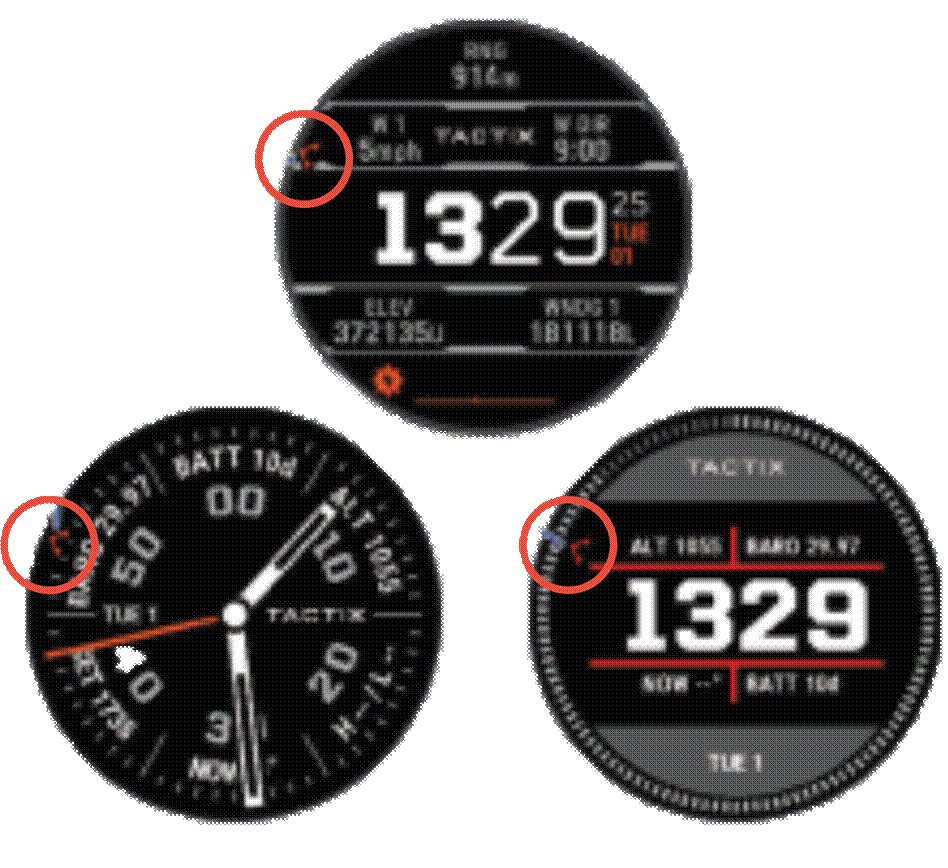
Стрелка всемирного координированного времени (UTC). Отображается при выборе циферблата на 24 деления. |
При настройке циферблата целесообразно использовать следующие параметры и данные:
- Тип - цифровой
- Фон - черный
- Дата
- День недели
- Заряд батареи
- Время восхода/заката
- Для меньшего потребления энергии - рекомендуется отключить отображение секунд.
4. Мини-виджеты
Для пролистывания ленты мини-виджетов необходимо нажать на кнопку UP или DOWN. Изначально установлены стандартные виджеты, обеспечивающие быстрый доступ к информации.
Некоторые мини-виджеты по умолчанию скрыты. Их можно добавить в ленту вручную.
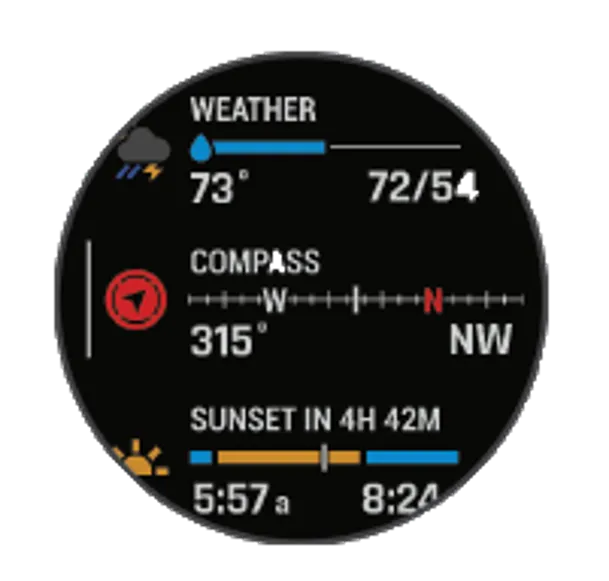
При настройке мини-виджетов рекомендуется:
• Удалить мини-виджеты, зависящие от связи со смартфоном:
- Календарь
- Garmin Тренер
- Гольф
- Управление inReach®
- Уведомления
- Основное соревнование
- Календарь соревнований
- Элементы управления камерой RCT
- Ценные бумаги
- Погода
- Устройство Xero
• Удалить неиспользуемые виджеты;
• Расположить наиболее востребованные виджеты первыми;
• Использовать папки для объединения мини-виджетов одной тематики
• Необходимы мини-виджетов:
- Восход и заход Солнца
- ABC
5. Меню элементов управления
Меню элементов управления позволяет быстро получить доступ к функциям и возможностям часов.
Функции в меню элементов управления можно добавлять, удалять, а также изменять их порядок.
На любом экране нажмите и удерживайте кнопку LIGHT.
При настройке данного меню следует придерживаться таким же принципам, сказанным ранее. А так же избегать добавления повторных данных, которые например уже установлены в виджетах или горячих кнопках.
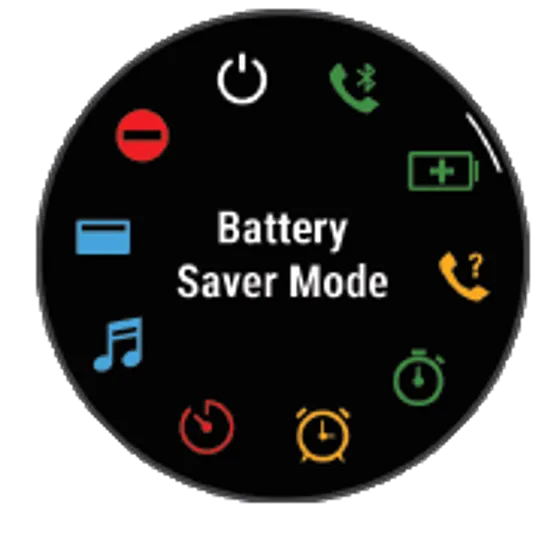
Так например следует удалить следующие пункты, которые либо не работают в нашей сране, либо требуют подключения к устройствам:
- Applied Ballistics
- Помощь
- Транслировать ЧП
- Напрямую
- Не беспокоить
- Где мой тел.
- Фонарик
- Телефон
- Сохранить местопол.
- Синхронизация
- Кошелек
- Wi-Fi
Целесообразно оставить следующие:
- Ночное видение
- Выключить питание
- Режим невидимости (Режим полета)
- Сенсорный экран
- Энергосбережение
Настройка снаряжения под себя не заканчивается на электронике — так же подбирают и защиту головы. Шлемы для армейского снаряжения выбирают по размеру и системе крепления оборудования.
6. Занятия и приложения
Часы можно использовать для занятий внутри помещений, на открытом воздухе, спортивных упражнений и занятий фитнесом. После начала занятия часы отображают и записывают данные с датчика. Вы можете создать пользовательские занятия или новые занятия на основе занятий по умолчанию. После завершения занятий вы можете сохранить их и поделиться ими с сообществом Garmin Connect™.
Кроме того, на часы можно установить занятия и приложения Connect IQ™ с помощью приложения Connect IQ.
Для входа в меню необходим нажать на кнопку START. Настраиваем по принципу убрать все то, что не работает в нашем регионе.
В Избранное следует добавить часто используемые приложения, такие как:
- Тактическая - для использования как навигатор, движение по точкам, треку и маршрутам.
- Карта - для просмотра карты
- Навигация - для сохранения маршрутных точек и создания маршрутов
Экраны данных приложений так же целесообразно настроить для отображения необходимой информации при использовании.
7. Горячие клавиши.
Для повышения оперативности использования часов целесообразно настроить горячие клавиши.
Можно настроить функцию, которая должна выполняться при удержании отдельных кнопок и сочетания кнопок.
Выберите Система > Горячие клавиши.
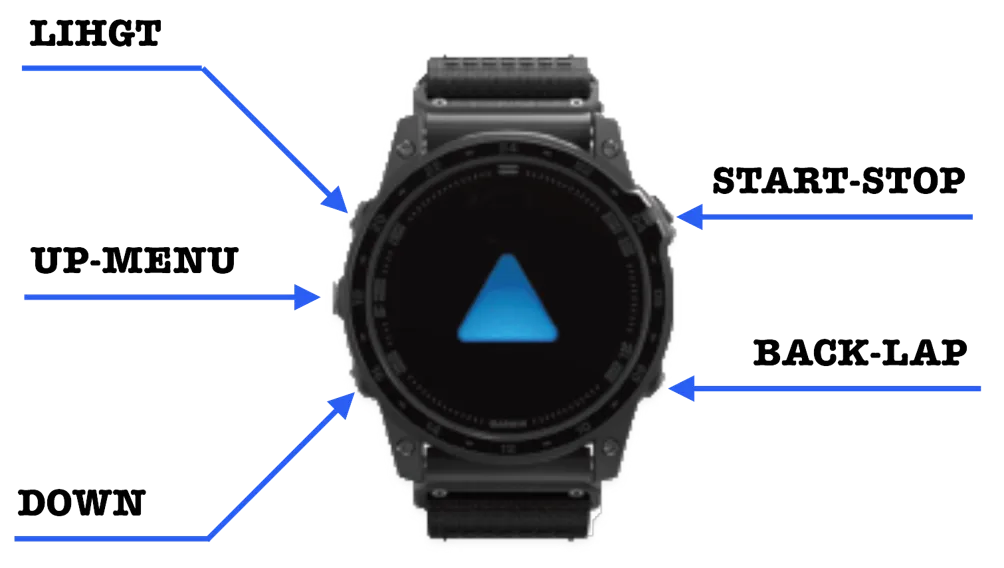
По умолчанию:
|
Кнопка |
Нажатие |
Функция |
|
LIHGT |
Долгое |
Меню управления |
|
LIHGT |
Двойное |
Фонарь |
|
UP-MENU |
Долгое |
Главное меню |
|
START-STOP |
Долгое |
Сохранить местоположение |
|
START-STOP |
Короткое |
Приложения и занятия |
|
LIHGT+BACK-LAP |
Долгое |
Аварийное форматирование |
Целесообразно на горячие клавиши установить функции которые не отображаются в приложениях и меню управления, такие как:
- Будильник
- Таймер
- Секундомер
8. Настройка приложения «Тактическая»
Вариант настройки экранов данных для использования приложения.
Экран 1.
(Карта)
- Оставшееся расстояние
- Пеленг
Экран 2.
- Таймер
- Расстояние
- Оставшееся расстояние
- Пеленг
- Темп
- Время суток
Экран 3.
- Местоположение
Экран 4.
- Закат
- Время суток
- Восход
9. Настройка параметров карты
• Необходимо зайти в меню настроек > Карта
• Темная тема > автоматически
• Высокая контрастность > выключено
• Ориентация > по треку
• Автомасштаб > включено
• Цвет трека > красный
• Привязка к дороге > выключено
• Детализация > средняя
• Набор символов > NOAA